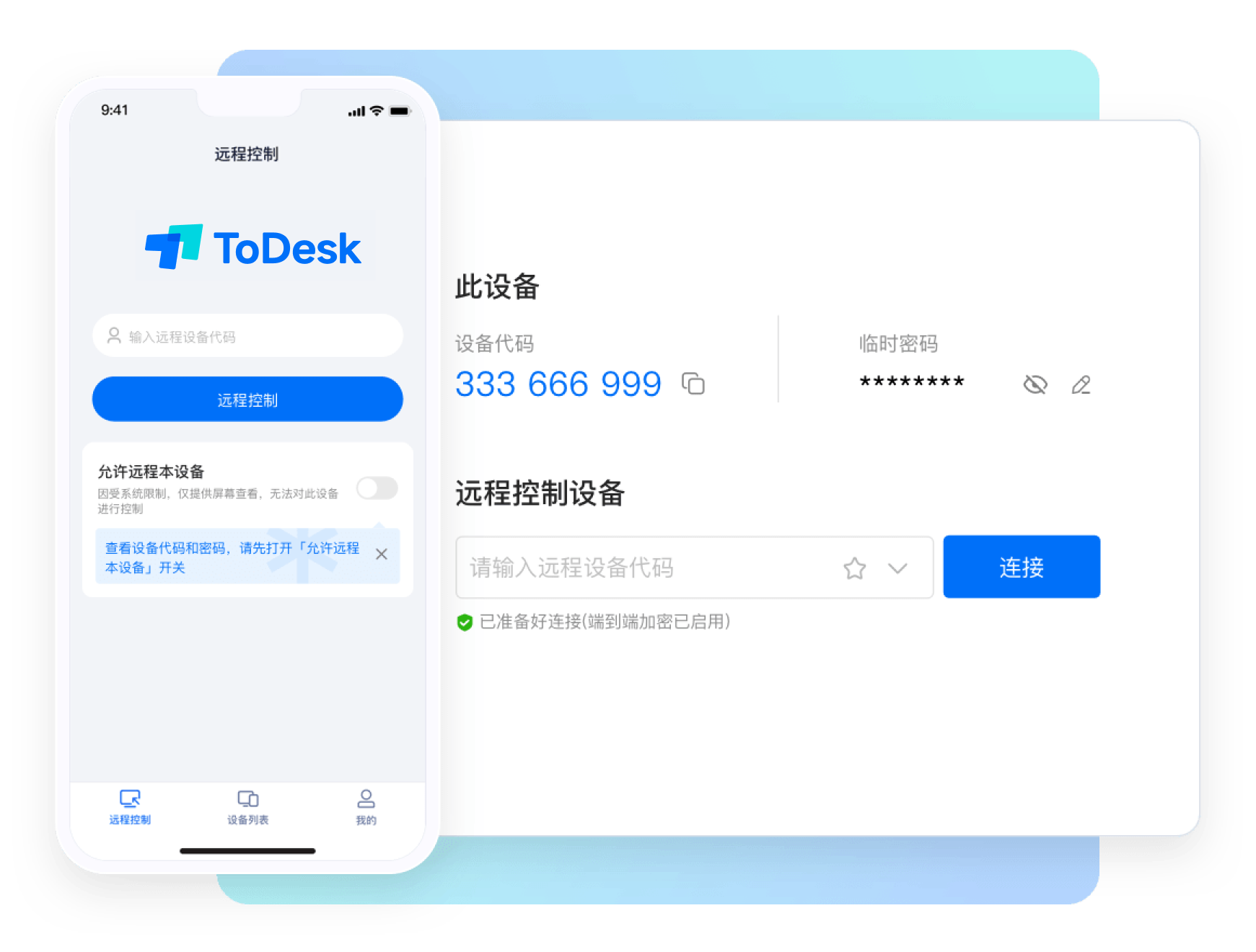
安全稳定的专业远程桌面软件

ToDesk为您提供跨平台远程控制解决方案,支持远程办公、远程维护、远程协助等多种应用场景,让远程工作更加便捷高效。

立即下载
ToDesk 远程桌面软件

强大功能特性

为企业和个人用户提供全方位的远程桌面解决方案

🔒

企业级安全

采用端对端加密技术,确保数据传输安全可靠。多重身份验证机制,保障账户安全无虞。

流畅体验

基于先进的图像压缩算法,即使在网络带宽受限的情况下也能保持画面流畅清晰。

🌐

跨平台支持

支持Windows、Mac、Linux、Android、iOS等主流操作系统,实现真正的跨平台远程控制。

跨平台支持

无论您使用哪种设备,都能轻松实现远程连接

🖥️

Windows

🍎

macOS

🐧

Linux

📱

Android

📲

iOS

用户评价

来自全球用户的积极反馈

Z

张经理

IT公司负责人

ToDesk帮我们解决了远程办公的技术难题,画面清晰流畅,操作简单易用,大大提升了我们的工作效率。

L

李工程师

技术支持专家

作为技术支持人员,我经常需要远程协助客户解决问题。ToDesk的远程控制功能非常稳定,帮助我提高了服务质量。

W

王设计师

自由职业者

我经常需要在家访问办公室的电脑进行设计工作。ToDesk让我可以随时随地访问我的工作环境,非常方便。

我们的成就

数百万用户的信赖之选

500万+

活跃用户

150+

国家和地区

99.9%

服务可用性

24/7

技术支持

常见问题 FAQ

解答您关于ToDesk的常见疑问

1. ToDesk如何保障数据安全?
首先,ToDesk采用端对端加密技术,所有数据传输都经过高强度加密处理,确保第三方无法窃取您的数据。其次,我们实施了零知识架构,即服务器不存储任何与用户相关的数据。第三,多重身份验证机制增加了账户安全性。第四,会话日志记录功能让您能够监控所有远程访问活动。第五,权限管理功能允许您精确控制远程访问的权限范围。最后,定期的安全审计和更新确保系统始终处于最佳安全状态。
2. 如何提高远程连接速度?
第一,检查并优化网络连接质量,建议使用有线连接而非WiFi以获得更稳定的网络环境。第二,调整视频压缩设置,适当降低画质可以获得更快的传输速度。第三,关闭不必要的后台程序,释放系统资源供ToDesk使用。第四,在网络状况不佳时选择较低的分辨率进行连接。第五,确保本地和远程计算机都具有足够的硬件性能支持远程连接。第六,尝试更换网络线路或联系网络服务提供商解决带宽限制问题。
3. 支持哪些操作系统?
第一步,Windows系统支持从Windows 7到最新的Windows 11版本。第二步,macOS系统支持从macOS 10.12到最新版本。第三步,Linux系统支持Ubuntu、Debian、CentOS等多种发行版。第四步,移动设备支持iOS 11.0及以上版本。第五步,Android系统支持Android 5.0及以上版本。第六步,我们持续更新对新操作系统的支持,确保用户能够在最新平台上正常使用ToDesk服务。
4. 如何设置无人值守访问?
首先,安装ToDesk客户端并在远程计算机上注册账号登录。其次,进入设置菜单找到"安全"选项并启用"无人值守访问"功能。第三,设置安全密码,这是远程访问的重要凭证。第四,配置访问权限,决定允许远程控制、文件传输等功能的开启状态。第五,确保远程计算机保持开机状态并连接网络。最后,通过主控端输入设备ID和密码即可实现自动连接,无需人工干预。
5. 文件传输功能如何使用?
第一,建立远程连接后,在工具栏中点击文件传输图标打开传输界面。第二,界面显示本地和远程计算机的文件夹结构,可像使用普通文件管理器一样操作。第三,拖拽文件或文件夹可在两台计算机间传输数据。第四,传输过程中可查看进度条了解完成情况。第五,大文件传输支持断点续传功能,网络中断后可继续传输。第六,传输完成后会显示成功提示,确保数据完整性。
6. 如何创建个人账户?
首先,下载并安装ToDesk客户端程序。其次,启动程序后点击注册按钮开始创建账户。第三,输入有效的邮箱地址并设置安全密码。第四,确认邮箱地址后会收到验证邮件,点击邮件中的链接完成邮箱验证。第五,登录账户后可以设置个人资料和安全选项。最后,完成账户创建后即可享受完整的ToDesk服务功能,并在不同设备间同步设置。
7. 远程控制权限如何管理?
第一步,通过设置菜单进入权限管理界面,可详细配置各项功能的访问权限。第二步,控制权限包括鼠标键盘操作、屏幕查看、文件传输等基本功能。第三步,可以根据需要开启或关闭特定功能,如禁止远程执行程序。第四步,支持临时授权模式,仅在当前会话期间有效。第五步,可以设置访问白名单,仅允许指定设备连接。第六步,所有权限变更都会生成日志记录,便于管理员审查。
8. 如何处理连接失败问题?
第一,检查网络连接是否正常,确认设备已连接到互联网。第二,核实设备ID和密码是否正确输入,注意大小写敏感性。第三,检查防火墙设置,确保ToDesk相关端口未被阻止。第四,重启ToDesk客户端程序,有时简单的重启能解决连接问题。第五,更新ToDesk到最新版本,旧版本可能存在兼容性问题。第六,联系技术支持获取进一步的帮助和诊断工具。
9. 多显示器支持情况如何?
首先,ToDesk完全支持多显示器环境,能够识别远程计算机的所有显示器。其次,您可以选择单独访问某个显示器或同时查看所有显示器。第三,支持在不同显示器间切换和拖拽窗口。第四,可以独立调节每个显示器的分辨率和缩放比例。第五,多显示器间的切换操作流畅自然,没有明显的延迟。最后,您还可以选择仅传输主显示器内容以节省带宽和提升性能。
10. 支持语音和视频通话吗?
第一,ToDesk集成了高质量的语音通话功能,支持实时语音交流。第二,视频通话功能让您可以在远程协助时进行面对面沟通。第三,音频编解码技术确保通话清晰流畅,即使在网络条件一般的情况下。第四,支持静音功能和音量控制,可根据需要调整。第五,视频功能支持多种分辨率,适应不同的网络带宽。第六,通话记录会保存在本地,方便后续查阅。
11. 如何备份和恢复设置?
首先,通过设置菜单进入账户选项,找到备份和恢复功能。其次,可以选择导出当前所有设置到本地文件,包括连接历史、权限配置等。第三,当需要恢复时,可以通过导入功能加载之前备份的设置文件。第四,云端同步功能可将重要设置自动备份到服务器。第五,支持选择性恢复特定类型的设置而不需要全部恢复。最后,备份文件采用加密存储,确保数据安全。
12. 企业版和免费版的区别?
第一,免费版本提供基础的远程控制功能,满足个人用户的基本需求。第二,企业版提供更高的连接速度和更稳定的性能表现。第三,企业版支持批量部署和集中管理功能,适合大型组织使用。第四,企业版提供专属的技术支持服务和SLA保证。第五,企业版包含更多高级功能如审计日志、合规报告等。第六,企业版提供定制化服务,可根据企业特殊需求进行功能开发。